「クリエイター向けPC」について考える
こんにちは、SYNCHROTRONの小林です。

弊社クリエイター向けPCを新調するにあたり色々と調べる機会があったので、備忘録を兼ねて簡単にまとめておこうと思います。
本記事では、映像やCG制作を行う弊社クリエイター向けのPC構成について考えていきます。
すべての用途に当てはまるものではありませんが、クリエイター向けPCを検討する際の参考になれば幸いです。
0.はじめに
弊社ではメンバーがフルリモートで働いており、PCは各々の自宅に設置しています。
そのため、本体の大きさや、動作音、発熱、長時間作業時の安定性など、単純なスペックの高さだけでなく、実際の作業環境に対してPCがマッチしているのかどうかという点も重要だと考えています。
例えば、どれだけ高性能なPCでも「発熱が大きく、冷却ファンがうるさいPC」は一般家庭に設置しようとすると、安定動作の面での不安や、動作時の騒音などにより、日々業務をする上で大きなストレスになってしまいます。
そこで、単に「高性能なPCを選ぶ」のではなく、前述の条件を踏まえたうえで、実際の制作環境に適したPC構成を検討するために情報収集を行いました。
1.「何をするためのPCなのか」を確認する
次に「何をするためのPCなのか」という要件定義を行います。
一口にクリエイター向けPCと言っても様々で、使用するツールによって、どのパーツを重視するべきなのかが少しずつ変わってきます。
弊社では主に、BlenderやCinema 4Dを使った3DCG制作、After EffectsやPremiere Proを使った映像編集・モーショングラフィックスなどを手掛けています。
また、実制作においてはDaVinci Resolve、Unreal Engine、Topaz Video AIのようなAI系ツール、各種外部プラグインなども併用するため、メインツールだけでなく周辺ツールも含めて考える必要があります。
PCを構成するパーツは色々とありますが、今回は主要パーツである「CPU」と「GPU」に絞り、
各種ツールにおいてどのような役割なのか、どのようなシーンで効いてくるのかを調べてみました。
2.ツール別に見る「CPU」と「GPU」の役割
上記パーツがどういったものなのかをざっとおさらいします。
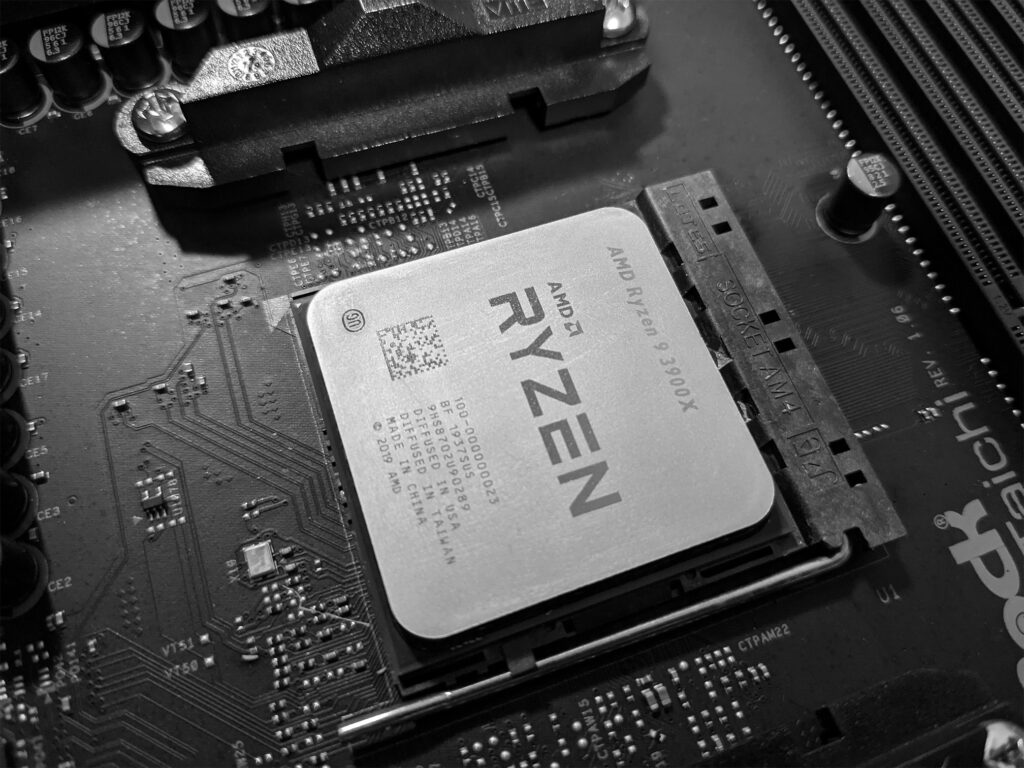
■CPUの主な役割
CPUは、PC全体の処理を制御し、各ツール上で発生する計算やデータ処理を担うパーツです。
3DCG、映像編集、画像編集など、どのツールにおいてもCPUは使われますが、特に重要になるのは 「シーンやコンポジションの更新」「シミュレーションやコンパイル」「素材のデコード・エンコード」「書き出しやキャッシュ生成」 などの処理です。
CPUは製品によって、1コアあたりの処理性能やコア数、消費電力などが異なります。
例えば、CGツールでのモデリングやアニメーションなど、操作レスポンスが重視される場面では、1コアあたりの処理性能が重要になります。一方、CPUレンダリングや一部のシミュレーション、コンパイル処理などでは、コア数の多いCPUが有利になる傾向があります。
■GPUの主な役割
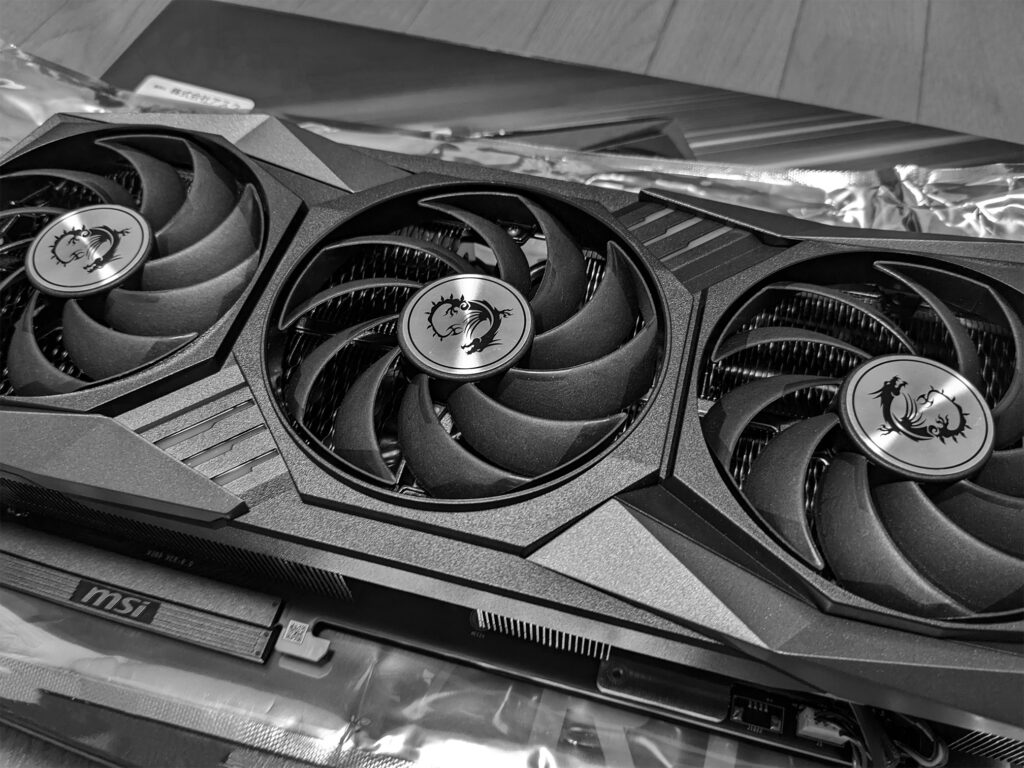
GPUは、画面表示やリアルタイム描画、GPUレンダリング、映像処理、AI推論など、大量の計算を並列に行う処理を得意とするパーツです。
クリエイティブ用途では、ビューポート表示、レンダープレビュー、カラー処理、GPUアクセラレーション対応エフェクト、AIによる高画質化処理などでGPU性能が関わります。
また、GPU性能そのものに加えて、GPU専用メモリである VRAM容量 も重要です。
これは、システムメモリ(RAM)とは異なり後から増設ができないため、購入時にしっかりとスペックを確認する必要があります。
VRAMは、高密度なジオメトリ、高解像度テクスチャ、4K以上の映像素材、複数エフェクト、大規模なAIモデルなどを扱う際に特に重要になります。
GPUの処理性能が高くてもVRAM容量が不足すると、用途によってはプレビューの動作が重くなったり、GPUレンダリングを実行できなかったりする場合があります。
次に、ツール別に「CPU」と「GPU」がどのようなシーンで使われるかを調べました。

■Blenderの場合
CPUは、モディファイア、ジオメトリノード、依存関係グラフの計算、流体・煙・布などのシミュレーション、CPUレンダリングで使用されます。
通常のモデリングやアニメーションではシングルコア性能(動作周波数)が操作レスポンスに影響しやすく、流体シミュレーションやCPUレンダリングのような重い処理では、高コア数CPUのメリットが出やすくなります。
※ただし、機能によってはシングルコア中心で処理されるものもあるため、コア数の多さがそのまま操作の快適さに直結するとは限りません。
GPUは、ビューポートのソリッド表示、マテリアルプレビュー、レンダー表示、CyclesなどのGPUレンダリングで使用されます。
ライティングやマテリアルを調整しながらレンダープレビューを確認する場合、GPU性能が高いほどプレビュー更新やレンダリング処理が速くなります。
また、高解像度テクスチャ、複数UDIM、大規模背景、大量のオブジェクトを含むシーンではVRAM容量も重要です。GPUレンダリングを中心に使う場合は、GPUの演算性能とVRAM容量をセットで考える必要があります。

■Cinema 4Dの場合
CPUは、モデリング、アニメーション、MoGraph、クローナー、エフェクタ、デフォーマなどのシーン計算で使用されます。
通常作業ではシングルコア性能が操作レスポンスに影響しやすく、クロス・剛体・パーティクルなどのシミュレーションやCPUレンダラーを使用する場合は、コア数の多いCPUが有利になる傾向があります。
GPUは、ビューポートのシェーディング表示、マテリアル表示、プレビュー表示にGPUが使用されます。
さらに、RedshiftなどのGPUレンダラーを使用する場合は、レンダリング処理そのものをGPUが担当します。
複雑なライティング、反射、透過、ボリューム表現、高解像度テクスチャ、重いマテリアルを扱う場合は、GPU性能に加えてVRAM容量も重要になります。
GPUレンダラーを前提にする場合、CPUよりもGPU側の性能がレンダリング時間に大きく関係してきます。

■Unreal Engineの場合
CPUは、エディタ操作、プロジェクト読み込み、アセットインポート、C++コードコンパイル、Blueprintコンパイル、シェーダーコンパイル、パッケージング、クック処理などに使用されます。
また、Blueprint、物理演算、AI、ゲームロジックなど、CPU側で処理されるシミュレーションにも関係します。
通常のエディタ操作ではシングルコア性能も重要ですが、コードコンパイルやシェーダーコンパイルを頻繁に行う場合は、コア数の多いCPUが有利になる傾向にあります。
GPUは、ビューポート表示、リアルタイムプレビュー、リアルタイムライティング、Lumen、Nanite、Virtual Shadow Maps、レイトレーシングなどの描画処理に使用されます。
VR、バーチャルプロダクション、高解像度表示、マルチディスプレイ出力、大規模シーンのリアルタイム確認では、GPU性能が表示フレームレートや描画品質に大きく関わります。
また、高解像度テクスチャ、高密度メッシュ、大量のアセットを扱うプロジェクトでは、VRAM容量も重要になります。

■After Effectsの場合
CPUは、プレビュー再生、エフェクト処理、レンダリング、書き出しに使用されます。
コンポジションを構成しているレイヤー、エフェクト、プリコンポーズ、テキスト、シェイプレイヤーなどをフレームごとに処理するため、CPU性能の影響が大きくなります。
また、Multi-Frame Renderingでは複数フレームを同時に処理するため、コア数の多いCPUが有利になる傾向があります。ただし、複数フレームを保持・処理するには十分なRAM容量も必要になるため、CPUとメモリをあわせて考えることが重要です。
GPUは、GPUアクセラレーション対応エフェクト、3Dレイヤー、ライト、カメラを使ったコンポジション、Advanced 3D Renderer、GPU対応プラグインなどに使用されます。
特に3Dジオメトリ、マテリアル、ライト処理を含む作業や、高解像度素材を使ったコンポジションでは、GPU性能とVRAM容量が影響します。また、外部プラグインにはGPU処理を前提としたものも多いため、そうしたプラグインを多用する場合は、GPU性能も重要になります。

■Premiere Proの場合
CPUは、タイムライン再生、カット編集、エフェクト処理、書き出し処理に使用されます。
H.264 / H.265のような圧縮率の高い素材ではデコード・エンコード処理が重要になり、CPU性能が低いと再生した際にカクカクしてしまいます。また、複数トラックやマルチカム、多数のエフェクトを使用する編集ではCPU負荷も高くなりやすいため、こうした作業を多く行う場合は、性能に余裕のあるCPUを選んでおくと安心です。
GPUは、GPUアクセラレーション対応エフェクト、Lumetriカラー、スケーリング、トランジション、ブラーなどの処理に使用されます。
また、H.264 / H.265のハードウェアデコード・ハードウェアエンコード支援にも関係するため、圧縮動画素材をタイムライン上で快適に再生したい場合に重要になってきます。
特に、4K以上の素材、複数エフェクトを重ねたタイムライン、高解像度シーケンスでは、GPU性能とVRAM容量が編集時のプレビューや書き出し処理に影響します。

■DaVinci Resolveの場合
CPUは、タイムライン再生、デコード処理、Fusionでの合成・ノード処理、書き出し、プロキシ生成、キャッシュ生成などに使用されます。
DaVinci ResolveはGPUの影響が非常に大きいソフトですが、CPUもシステム全体の処理を支える重要なパーツです。
特に使用するコーデックによっては、CPU側のデコード性能が再生や書き出しに影響します。
GPUは、カラーグレーディング、ノイズ除去、OpenFX、Magic Mask、Super Scale、Speed WarpなどのAI系処理、RAW素材や高解像度素材のリアルタイム処理に使用されます。
複数ノードを重ねたカラー処理、重いOpenFX、4K以上の素材、AI処理を多用する場合は、GPU性能が処理速度やリアルタイム再生に大きく影響します。
また、DaVinci ResolveではVRAM容量も重要で、高解像度素材や重いエフェクトを扱うほどVRAM不足の影響が出やすくなります。

■Topaz Video AIの場合
CPUは、動画ファイルの読み込み、書き出し、コーデックのデコード・エンコード、GPUへ処理を渡すためのフレームデータ準備、バッチ処理やキュー管理などに使用されます。
ただし、アップスケール、ノイズ除去、フレーム補間などの中心はGPU側のAI処理になるため、CPUだけを強化しても処理速度の伸びは限定的になりやすいです。
GPUは、アップスケール、ノイズ除去、フレーム補間、Stabilization、Sharpen、DeinterlaceなどのAI推論・映像補正処理に使用されます。
HDから4Kへのアップコンバート、低画質素材の高画質化、ノイズの多い映像の補正、フレーム補間などでは、GPU性能が処理時間に大きく関わります。
また、使用するAIモデル、解像度、品質設定によってGPU負荷は大きく変わります。
4K以上の素材や重いAIモデルを扱う場合は、GPU性能だけでなくVRAM容量も重視したいところです。

■Photoshop / Illustratorの場合
CPUは、Photoshopでの高解像度画像、多数レイヤー、大きなPSDファイル、スマートオブジェクト、フィルター処理、Camera Rawなどに使用されます。
画像の変形、フィルター適用、レイヤーを多用したデータの編集では、CPU性能が操作レスポンスに影響します。
Illustratorでは、パス編集、オブジェクト操作、複数アートボード、複雑なベクターデータ、多数オブジェクトを含むデータの処理でCPUが使用されます。
GPUは、Photoshopでのキャンバス表示、ズーム、回転、スクラブズーム、一部GPU対応機能に使用されます。
Illustratorでは、GPU Performance機能により、パン、ズーム、描画処理がGPUで高速化されます。
高解像度画像、大きなキャンバス、複雑なベクターデータを扱う場合は、表示まわりの処理でGPUが使われます。
ただし、Photoshop / Illustrator単体では、BlenderやDaVinci ResolveのようにGPU性能が処理時間へ大きく直結する場面は比較的限られます。
3.【番外編】 ストレージについて
ストレージは、OSやアプリケーションを起動するためだけでなく、プロジェクトファイル、映像・画像素材、高解像度テクスチャ、一時キャッシュなどを読み書きするためにも使われます。
特に映像制作や3DCG制作では、4K以上の映像素材、EXRやRAWなどの連番画像、高解像度テクスチャなど、扱うデータ量が大きくなりやすいため、速度と容量の両方が重要になります。
また、After EffectsやPremiere Pro、DaVinci Resolveなどでは、素材やプロジェクトファイルの読み込みに加えて、プレビュー用のキャッシュや一時ファイルの書き込みも発生します。
作業データとキャッシュを同じドライブに置くと、素材の読み込みとキャッシュの書き込みが同時に発生した際に、ストレージへの負荷が集中しやすくなります。
そのため、扱うデータ量が大きい場合は、OS・アプリ用、作業データ用、キャッシュ用のようにドライブを分けておくと、安定した運用がしやすくなります。
また、SSDはデータの書き込みを繰り返すことで少しずつ消耗するため、頻繁に書き換えが発生するキャッシュ用途では特に負荷が掛かりやすくなります。
そのため、OS・アプリケーション用や制作データ保存用のドライブとは別に、キャッシュ専用のSSDを用意しておくと、各ドライブへの負荷を分散しやすくなります。
キャッシュによる容量の圧迫を管理しやすくなるほか、消耗した際にもキャッシュ用ドライブのみを交換しやすいため、映像制作やCG制作のように大容量データを扱う環境では有効な構成です。
ただし、ドライブを分けてもバックアップにはならないため、重要な制作データは別途バックアップしておく必要があります。
■ストレージ別の特徴や速度について
ストレージは、SSDやHDDといった種類の違いに加えて、接続方式や形状によっても速度が変わります。
例えばSSDには、高速な「NVMe SSD」と、従来のSATA接続を使う「SATA SSD」があります。
また、よく目にする「M.2 SSD」のM.2は、細長い基板状のSSDを表す形状の規格です。M.2 SSDには、高速なNVMe接続の製品と、従来型のSATA接続の製品があるため、同じような見た目でも速度が大きく異なる場合があります。
以下は、各ストレージの特徴や速度をまとめたものになります。
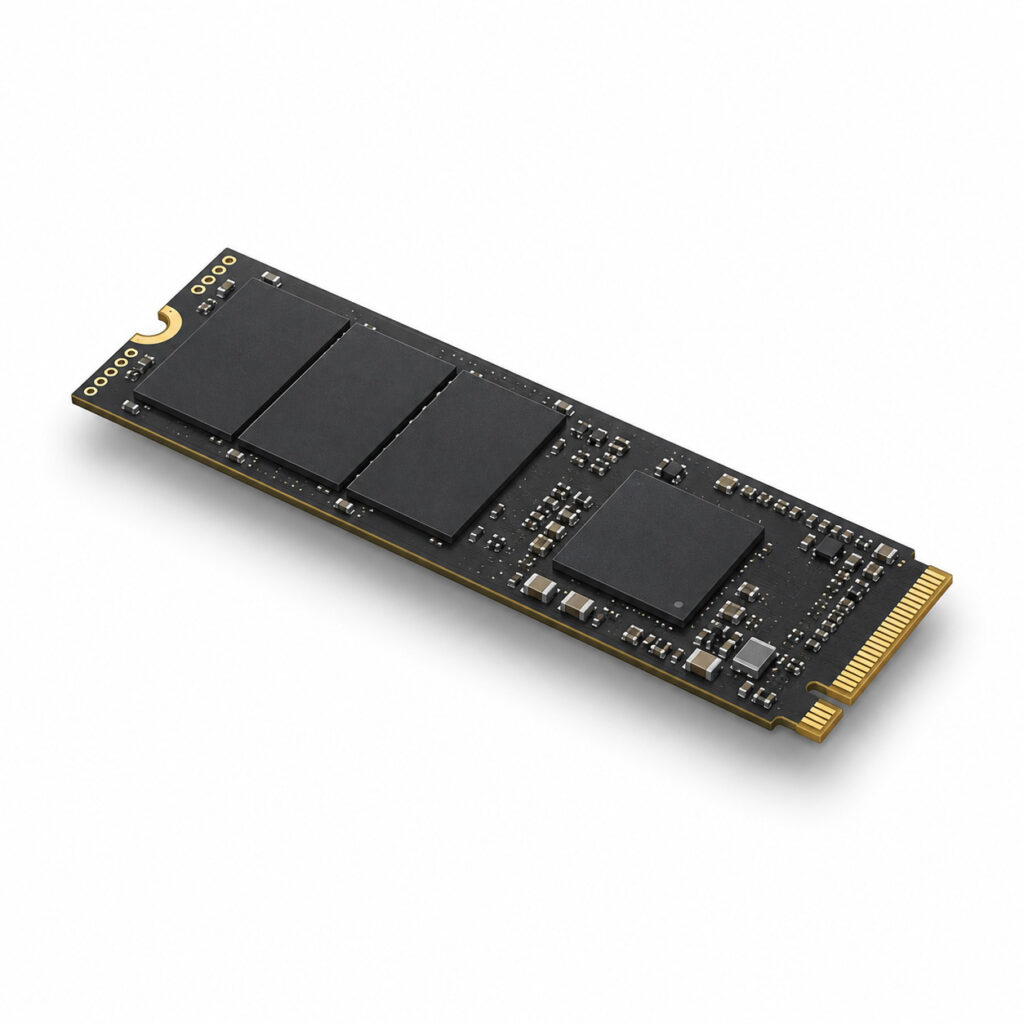
■NVMe SSD
現在主流の高速SSDです。OS、アプリ、作業中のプロジェクト、キャッシュ用に向いています。
一般的な速度目安は 約3,000〜7,000MB/s前後で、高速な製品では10,000MB/s以上になるものもあります。
ただし、SATA SSD、HDDに比べ容量単価が高いため、大容量の保管用ストレージとしては不向きなモデルです。
※似たような形状でも、安価かつ低速なSATA接続方式のモデルもあるため、購入時には注意が必要です。
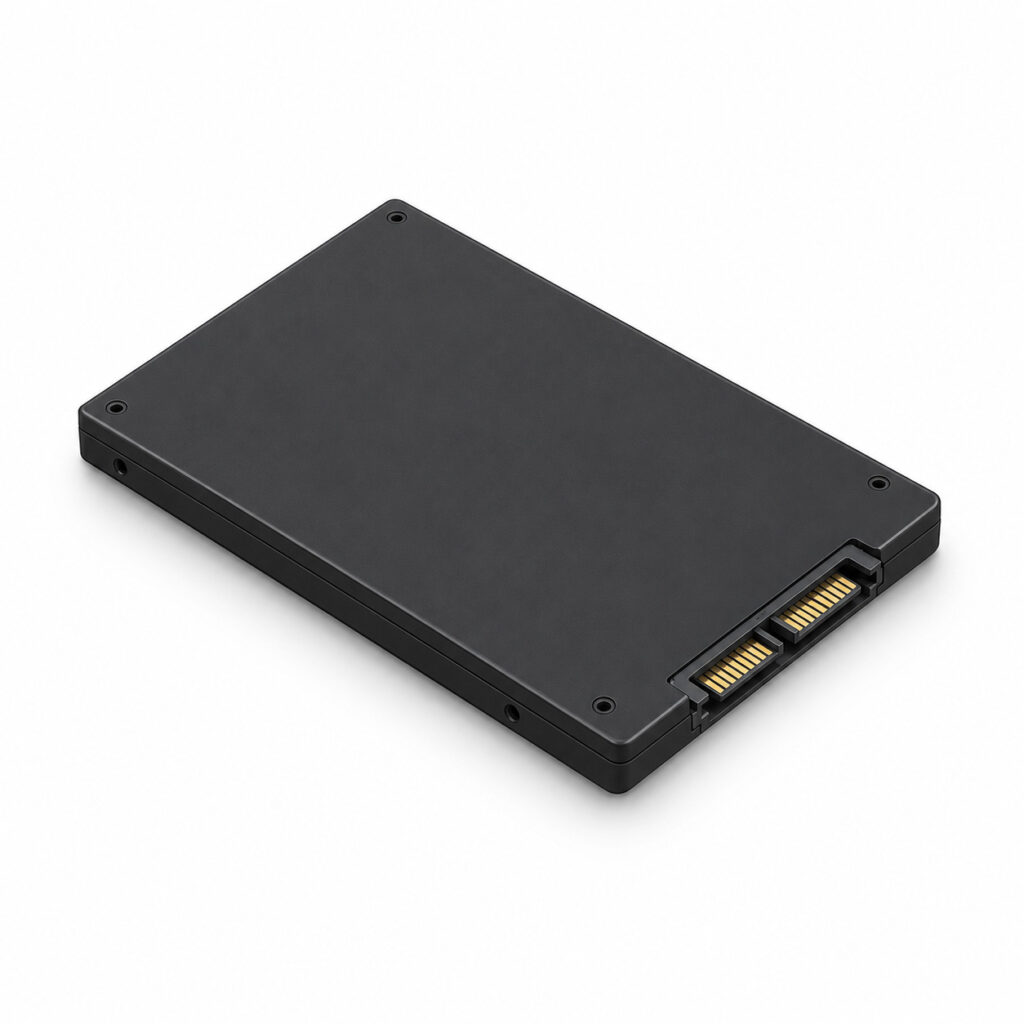
■SATA SSD
NVMe SSDほど速くはありませんが、HDDよりも高速です。
アプリや素材置き場、そこまで速度の要求されない用途での作業用ストレージに向いています。
一般的な速度目安は 約500MB/s前後 です。
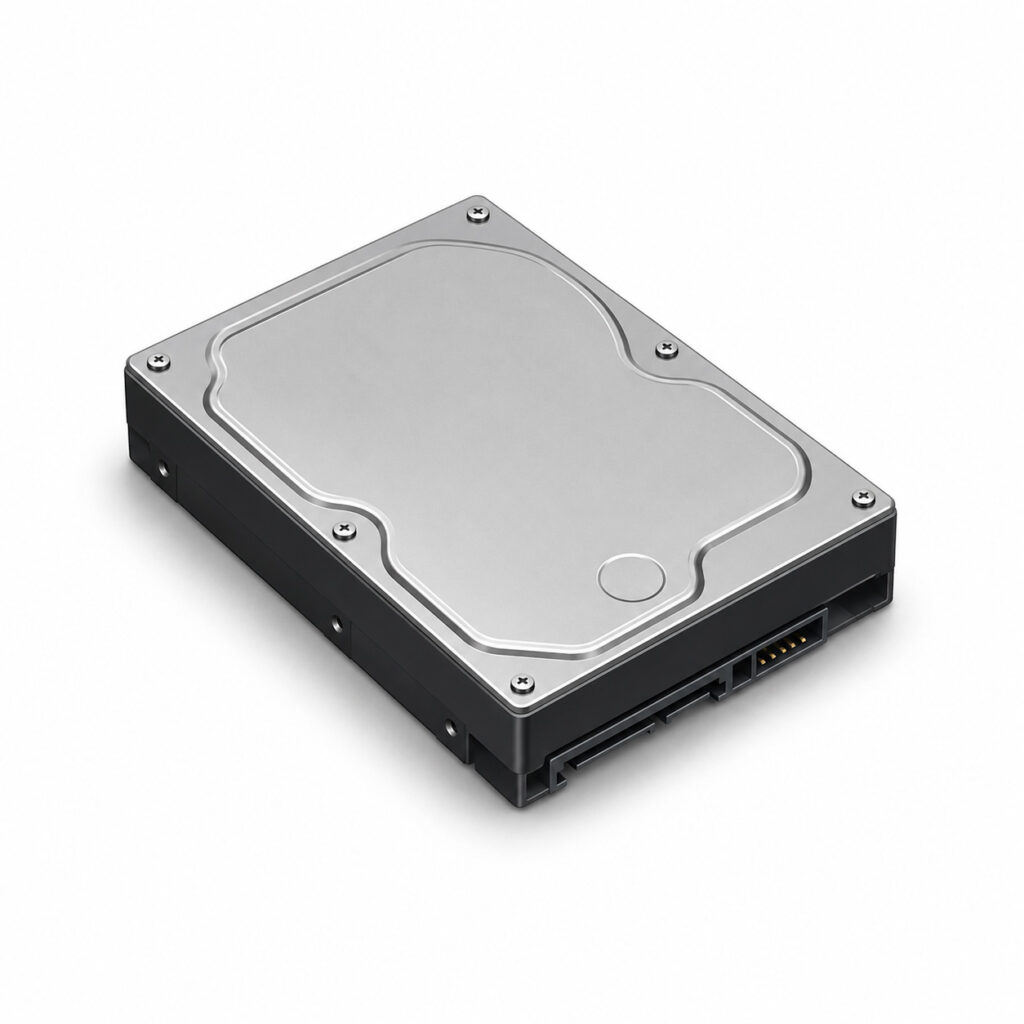
■SATA HDD
SSDより速度は遅いものの、容量単価が安く、完成データの保管、バックアップ、あまり使わない素材の保存に向いています。
一般的な速度目安は 約100〜250MB/s前後 です。
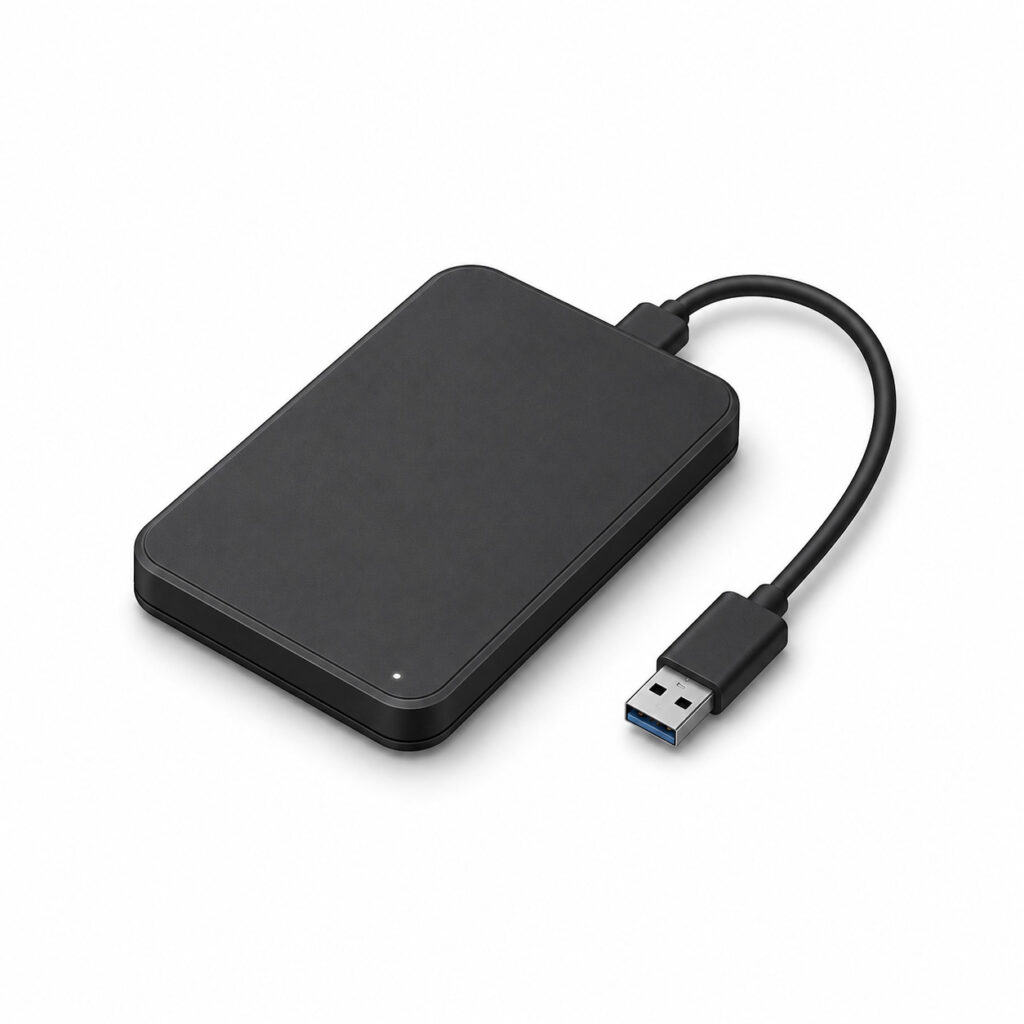
■外付けHDD(USB接続)
バックアップやデータ移動に使いやすいストレージです。
ただし、USB 2.0接続では 約30〜40MB/s前後 と遅く、大容量データのコピーには時間がかかります。
USB 3.0接続であれば、HDD本来の速度に近い 約100〜200MB/s前後 が期待できます。
速度だけで見ると、基本的には以下のような順番になります。
NVMe SSD > SATA SSD > SATA HDD ≒ 外付けHDD(USB 3.0) > 外付けHDD(USB 2.0)
CGや映像制作では、作業中のデータやキャッシュは高速なSSDに置き、保管用やバックアップ用にはHDDを使うなど、用途に応じて分けることが理想的です。
ストレージは単なる保存場所ではなく、制作データをスムーズに読み書きするための作業基盤です。
CPUやGPUとあわせて、容量、速度、役割分担、バックアップのしやすさまで含めて考えておきたい部分だと思います。
4.まとめ
「フルリモート」という弊社の環境において、性能だけを優先した「最強PC」は、メンバー各々の環境に設置し使用するのは現実的ではありません。
また、AI需要の高まりや為替などの影響によりPCパーツ価格が高騰している現在、すべてのパーツを理想的なスペックで揃えるということも難しくなりつつあります。
そのため、「どのような環境で使われるのか」「どのツールを主に使うのか」を整理したうえで、優先して予算を掛ける部分を決めることが重要だと感じました。
次はこれらの情報を基に、「具体的にどういったPC構成にするか」というフェーズになりますが、長くなってしまうため次の機会にまとめようと思います。
ご覧頂き有難うございました。